



Интеграция между Bitrix24 и 1С:Управление нашей фирмой (1С:УНФ) позволяет автоматизировать процессы и улучшить взаимодействие между системами. В этом разделе рассмотрим, как настроить интеграцию и какие шаги необходимо предпринять для успешного подключения.
Настройка интеграции Bitrix24 и 1С:УНФ
Для начала интеграции необходимо открыть Bitrix24 и убедиться, что интеграция с 1С:УНФ ещё не настроена. Первым шагом является поиск информации о модуле интеграции в разделе помощи Bitrix24. Здесь можно найти ссылку на сайт интеграции с 1С, где доступен коннектор для Bitrix24 и решение для 1С:УНФ. Коннектор представляет собой расширение, которое можно скачать и установить в конфигурацию 1С:УНФ.
Для облачных решений 1С:УНФ коннектор уже доступен в магазине расширений. После скачивания расширения его необходимо установить в конфигурацию 1С:УНФ. После установки в системе появится ссылка на раздел Bitrix24, что позволит начать настройку интеграции.
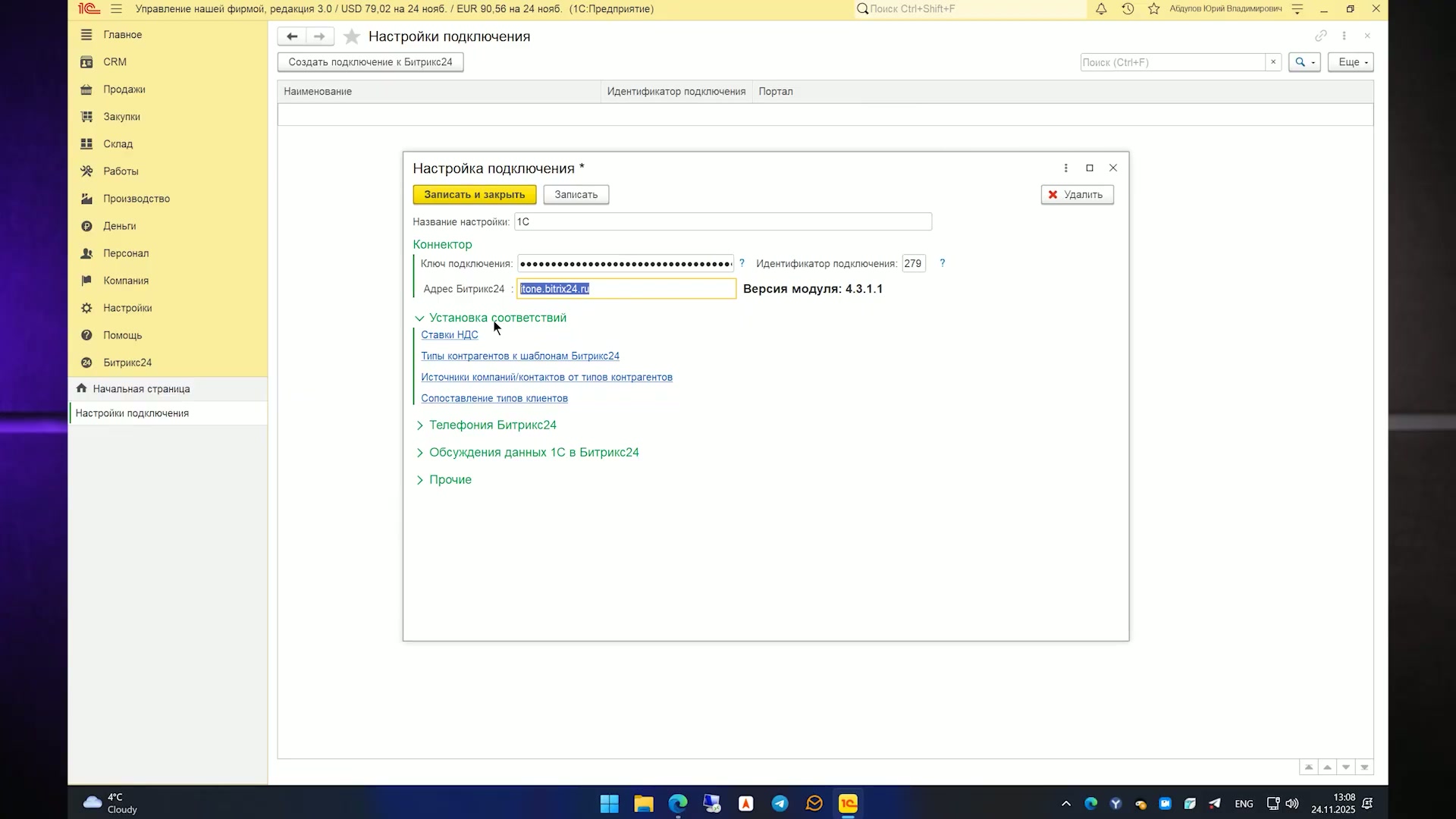
Настройка интеграции начинается с общих настроек, где необходимо указать веб-адрес базы данных, имя пользователя и пароль. Рекомендуется использовать HTTP-сервисы для публикации базы, чтобы Bitrix24 мог обращаться к 1С. Также можно настроить хранителя истории взаимодействия и определить, как открывать 1С из Bitrix24.
При настройке интеграции важно сначала установить минимальное количество галочек и настроек, чтобы разобраться, как системы взаимодействуют друг с другом. Это позволит избежать ошибок и упростить процесс настройки.
Настройка типов контрагентов и синхронизация с Bitrix24
В 1С:Управление нашей фирмой (1С:УНФ) можно настроить различные типы контрагентов, такие как юридическое лицо, индивидуальный предприниматель и физическое лицо. Каждый из этих типов имеет свои шаблоны реквизитов, которые определяют список полей, необходимых для заполнения. Например, для организаций важны такие поля, как ОГРН и КПП, в то время как для индивидуальных предпринимателей добавляются поля с фамилией, именем и отчеством.
В Bitrix24 также можно настроить соответствие типов контрагентов из 1С:УНФ. Это позволяет автоматически распределять контрагентов по категориям, например, юридические лица и госорганы попадают в компании, а индивидуальные предприниматели и физические лица — в контакты. Такая настройка упрощает управление данными и обеспечивает их корректное отображение в системе.
Для корректной синхронизации данных между 1С:УНФ и Bitrix24 важно правильно настроить соответствие типов контрагентов и их реквизитов. Это позволяет избежать дублирования данных и обеспечивает однозначное понимание системы, к какому типу относится каждый контрагент. В случае необходимости можно удалить ненужные типы из справочников Bitrix24, чтобы уменьшить количество сопоставлений.
Следующим шагом является настройка синхронизации с Bitrix24. Здесь можно выбрать, какие данные будут синхронизироваться: информация о клиентах, товарах, счетах и сделках. Для этого необходимо активировать соответствующие настройки и задать параметры синхронизации, чтобы обеспечить корректный обмен данными между системами.
Настройка синхронизации данных между 1С:УНФ и порталом
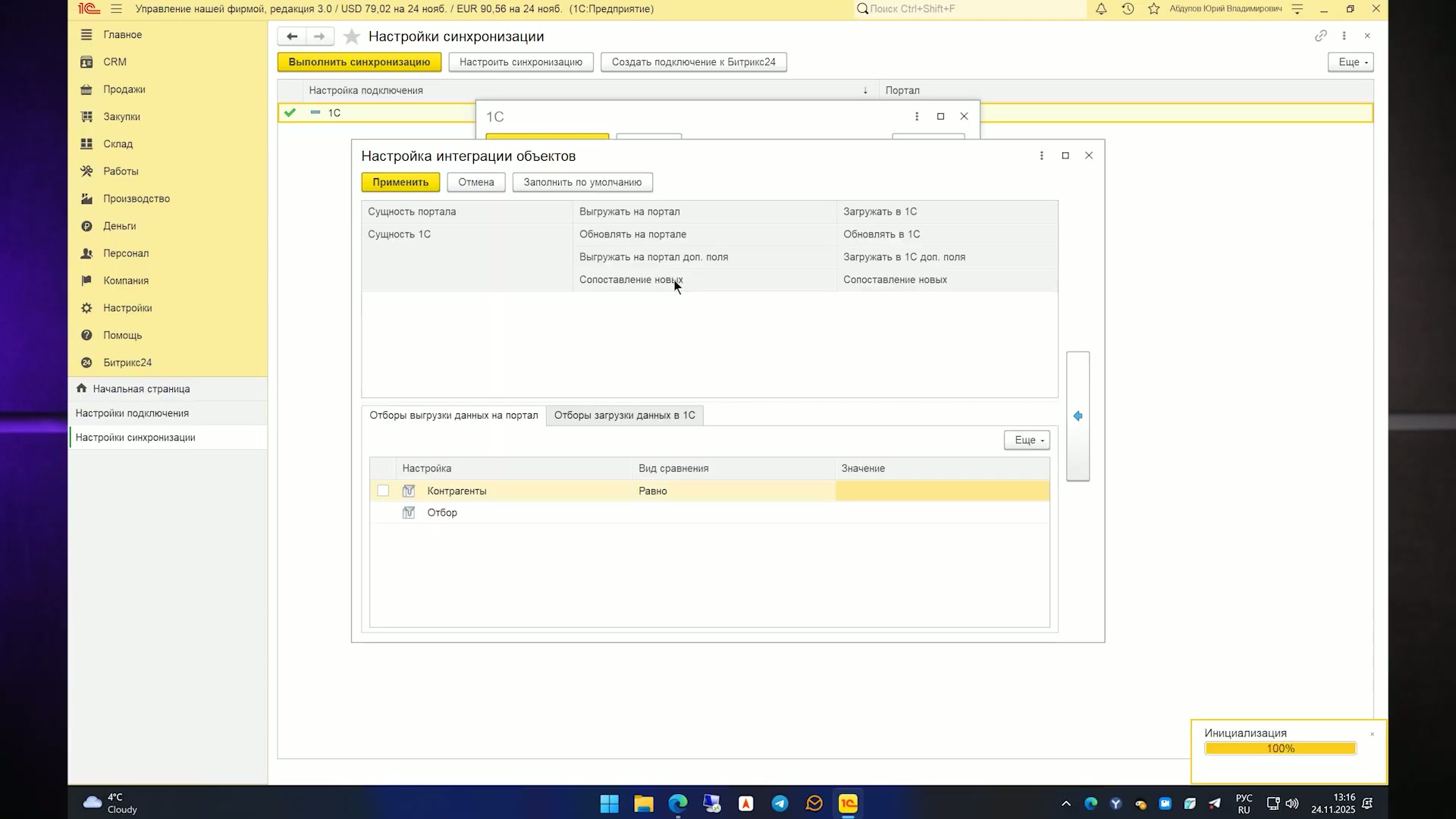
В процессе интеграции 1С:Управление нашей фирмой с внешними порталами, такими как Bitrix24, важно правильно настроить выгрузку и загрузку данных. В 1С:УНФ сущность 'контрагент' соответствует сущности 'компания' на портале. Это позволяет выгружать данные о контрагентах на портал и обновлять их там. Однако обратная выгрузка, то есть загрузка данных с портала в 1С, требует особого внимания к сопоставлению новых данных.
При настройке выгрузки данных важно учитывать, какие именно данные необходимо выгружать. Например, можно выбрать, какие данные о контрагентах и компаниях будут загружаться в 1С, а какие — нет. Это позволяет избежать избыточной информации и сосредоточиться на действительно важных данных. Также можно настроить выгрузку банковских счетов и других реквизитов, что упрощает управление финансовыми потоками.
Синхронизация информации о товарах также требует внимания. В 1С:УНФ сущность 'номенклатура' соответствует сущности 'товар' на портале. При этом можно выбрать, какие характеристики товаров будут загружаться из портала в 1С. Это позволяет поддерживать актуальность данных о товарах и их характеристиках, что особенно важно для управления запасами и ценообразованием.
Настройки синхронизации включают выбор иерархии категорий товаров, а также прайс-листов и складов. Это позволяет гибко управлять ассортиментом и ценами, учитывая специфику бизнеса. Например, можно выбрать оптовые и розничные цены, а также указать, с каких складов будет происходить отгрузка товаров.
Дополнительные настройки позволяют выгружать изображения и файлы, а также регистрировать изменения пакетно. Это упрощает управление данными и позволяет поддерживать актуальность информации на портале. Также можно выгружать категории номенклатуры в Bitrix24, что позволяет синхронизировать структуру каталога товаров между системами.
Настройка синхронизации сделок между 1С:УНФ и Битрикс
Для успешной интеграции 1С:Управление нашей фирмой с Битрикс необходимо настроить синхронизацию сделок. Это позволяет автоматически передавать данные о сделках из Битрикс в 1С:УНФ, что упрощает управление бизнес-процессами. В процессе настройки можно выбрать, какие сделки будут синхронизироваться, и определить, как они будут обрабатываться в системе.
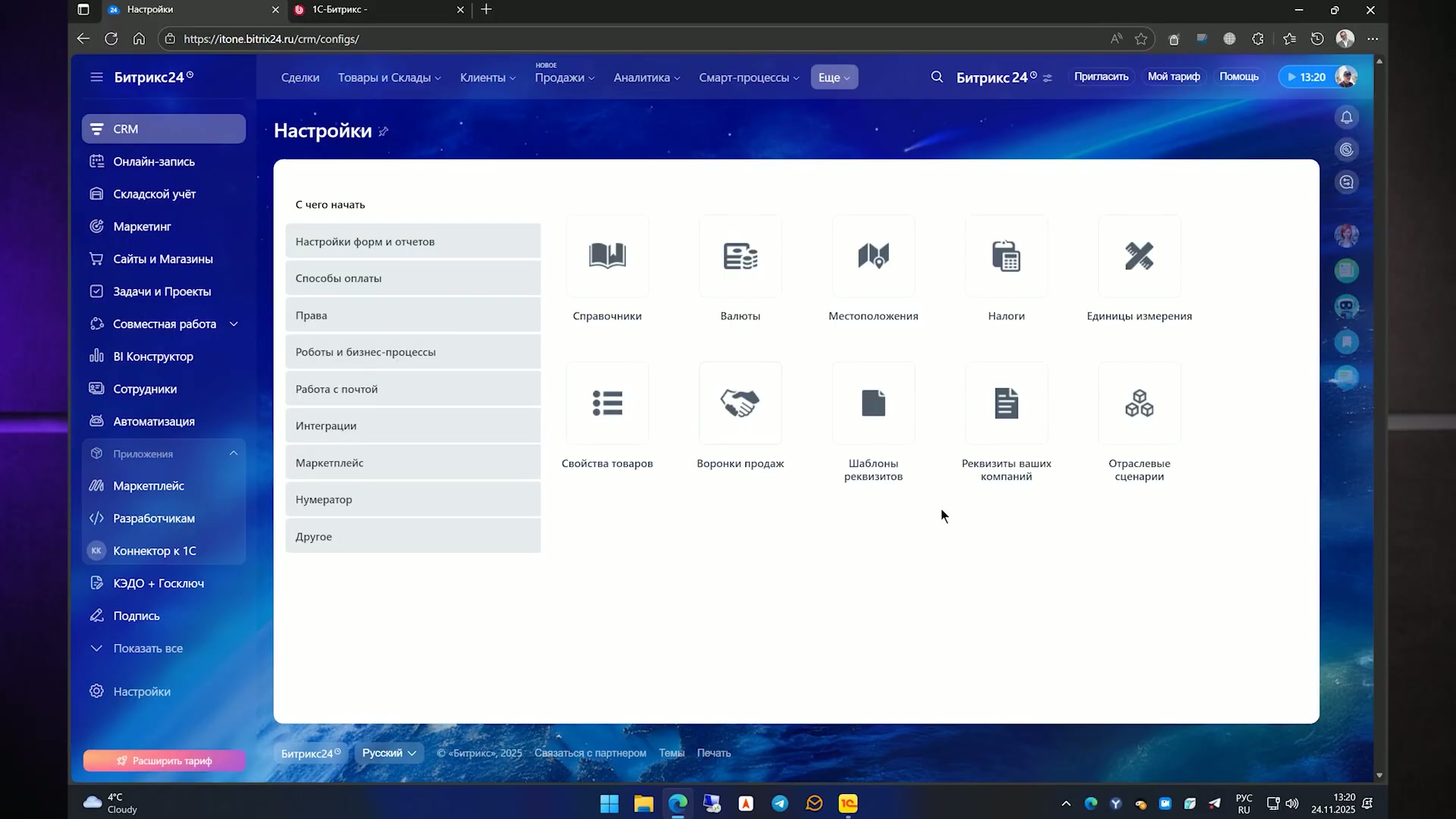
Важным этапом является настройка статусов сделок. В Битрикс сделки имеют направления и статусы, которые необходимо сопоставить с видами заказов и статусами в 1С:УНФ. Это позволяет корректно отображать этапы выполнения сделки и её текущее состояние в обеих системах. Для этого в Битрикс можно открыть раздел CRM и настроить воронки и туннели продаж, где можно редактировать и переименовывать статусы.
Также можно настроить параметры по умолчанию для синхронизируемых данных. Например, определить, откуда будет браться нумерация документов — из Битрикс или 1С:УНФ, и как будет устанавливаться дата документа. Это позволяет избежать дублирования и несоответствий в данных. Кроме того, можно указать подразделение и организацию по умолчанию, что упрощает управление логистикой и учётом.
Для более точной интеграции важно сопоставить источники привлечения клиентов в обеих системах. В Битрикс эти данные хранятся в справочниках CRM, и их необходимо синхронизировать с аналогичными данными в 1С:УНФ. Это позволяет более точно отслеживать эффективность маркетинговых каналов и улучшать стратегию привлечения клиентов.
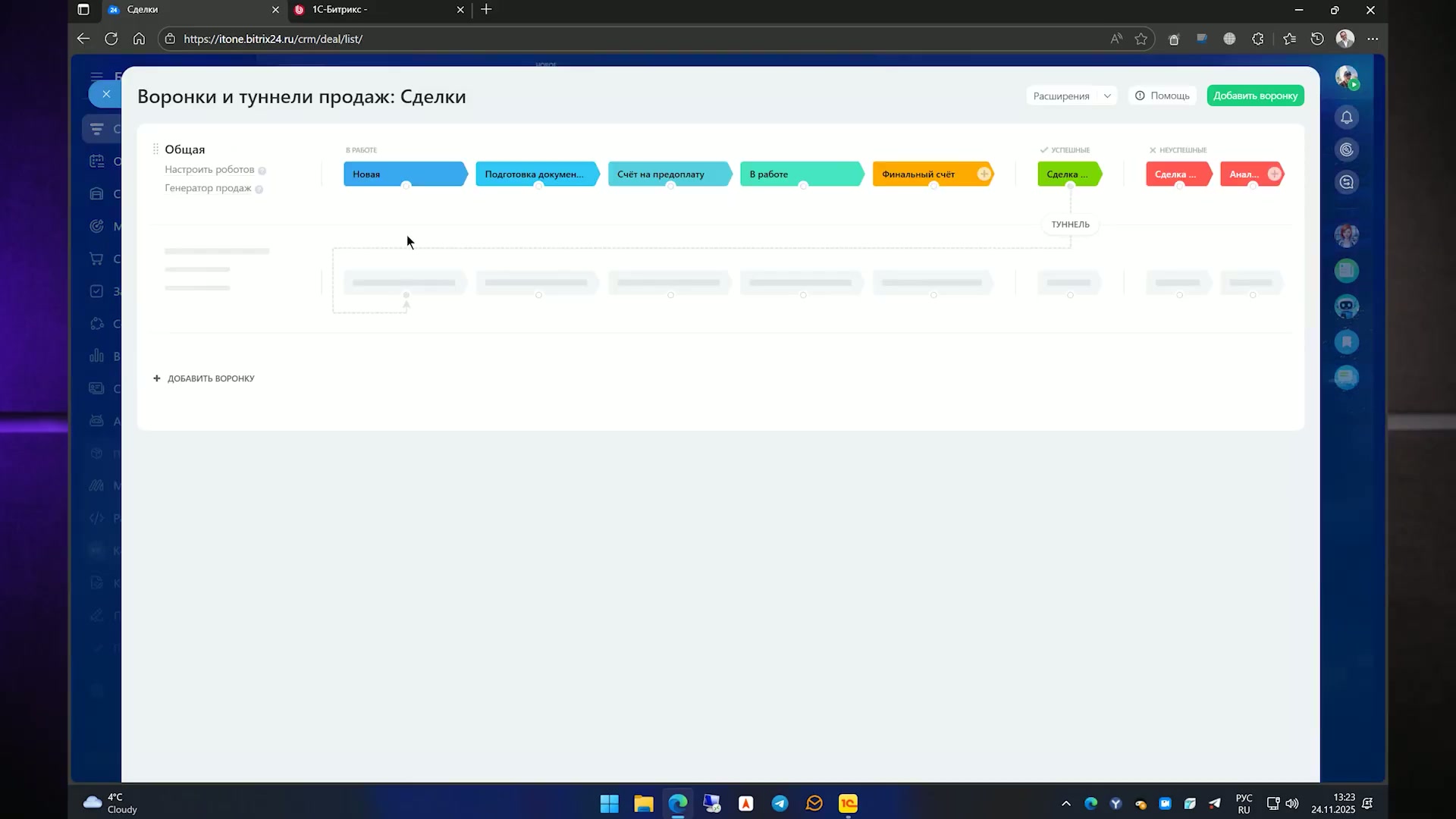
Настройка и работа с синхронизацией в 1С:УНФ
В 1С:Управление нашей фирмой (1С:УНФ) можно настроить различные параметры, такие как удаление ненужных элементов или добавление новых. Эти настройки находятся в разделе CRM, где можно указать произвольный список источников привлечения клиентов. Желательно, чтобы эти источники были унифицированы для удобства работы.
После настройки синхронизации важно понять, как она работает на практике. Например, если в Bitrix24 создаётся новая сделка с добавлением компании и контактов, то при синхронизации эти данные должны корректно передаваться в 1С:УНФ. Однако, если не настроено сопоставление покупателей, могут возникнуть дублирующие записи.
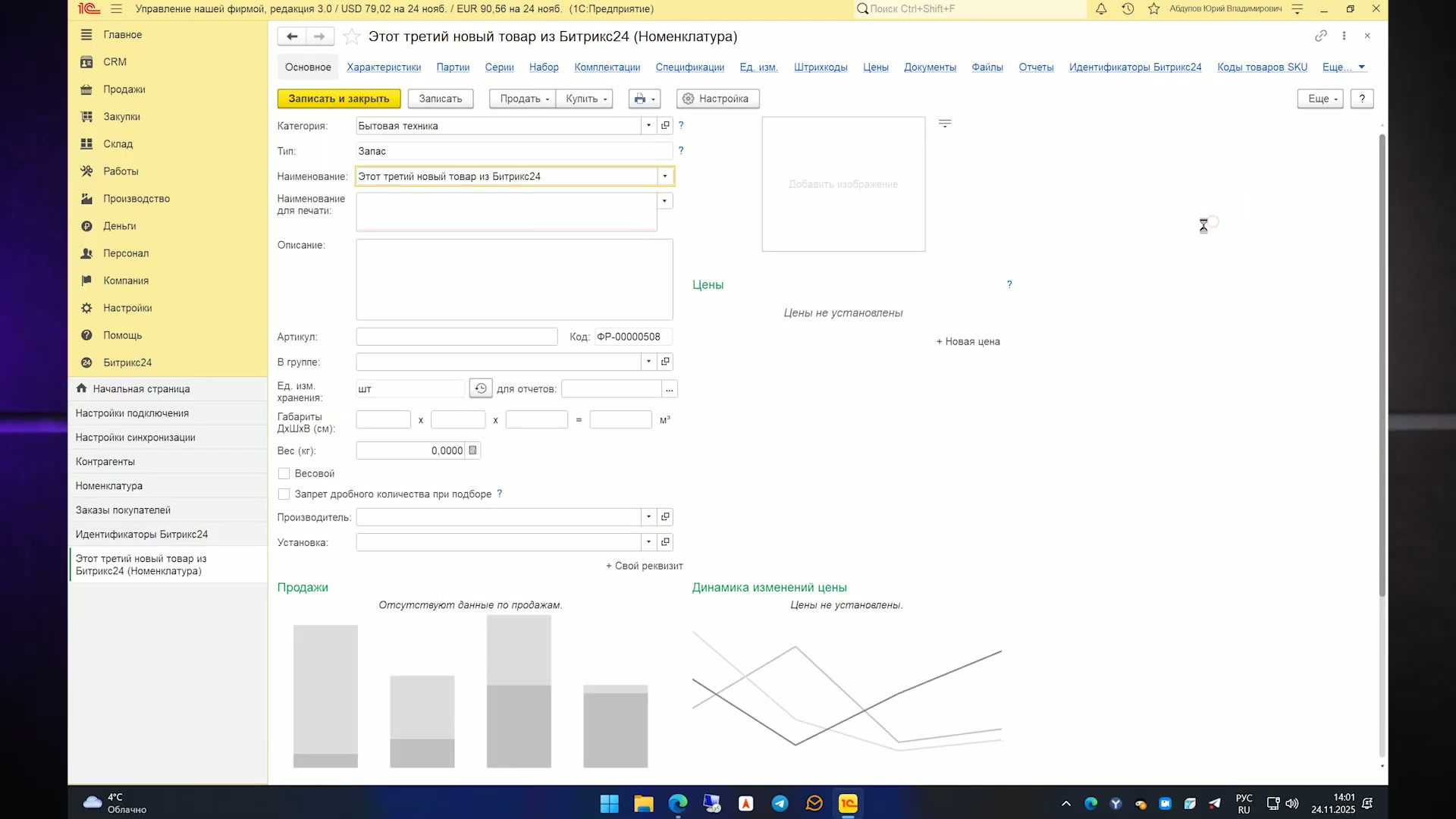
При создании товара в Bitrix24 и его синхронизации с 1С:УНФ важно указывать все необходимые реквизиты, такие как категория и тип товара. Если эти данные не указаны, то в 1С:УНФ они не будут отображаться, что может привести к неполной информации о товаре.
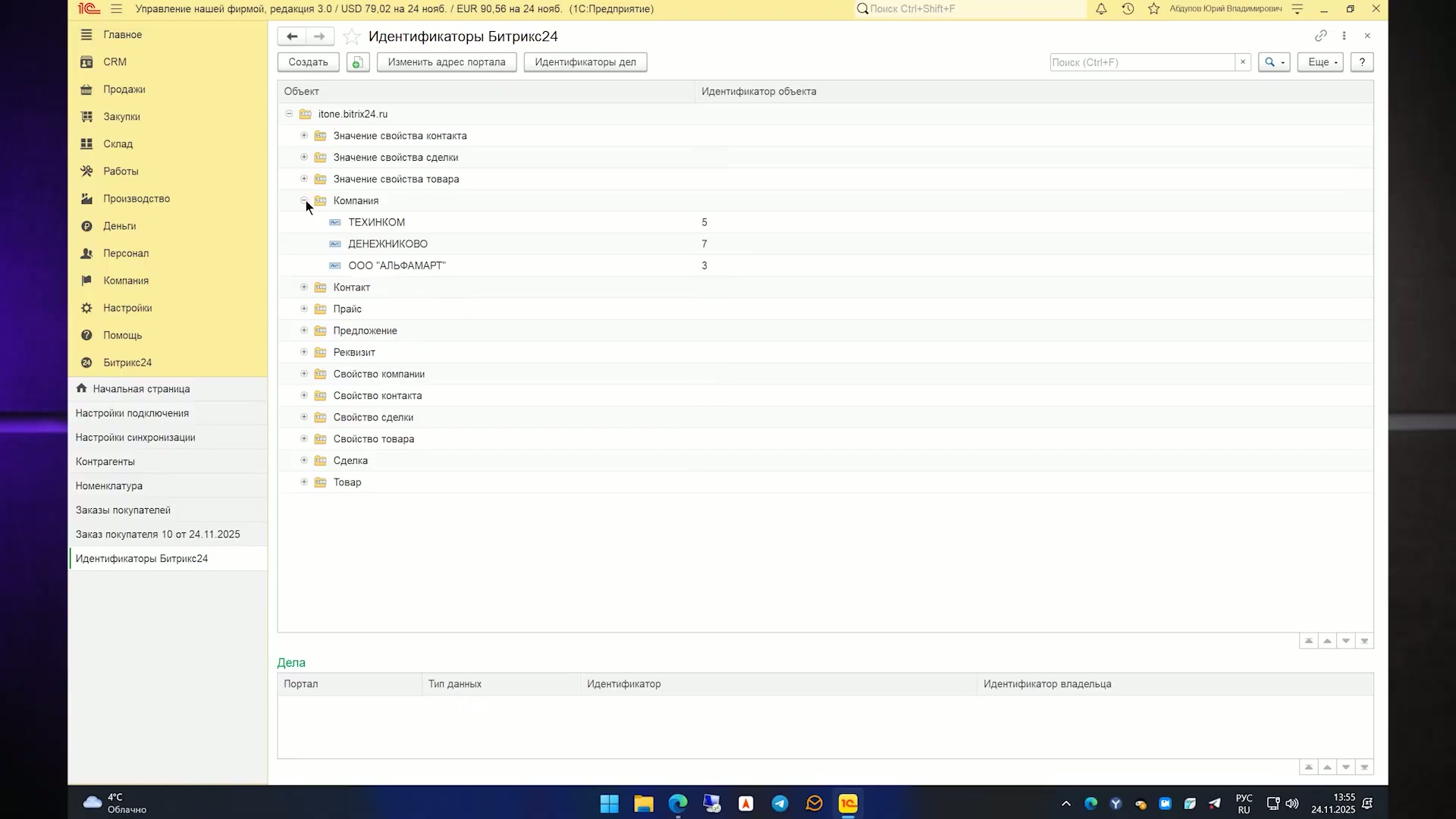
Система при загрузке данных из Bitrix24 в 1С:УНФ ищет идентификаторы, чтобы избежать дублирования записей. Если идентификатор не найден, создаётся новая запись, что может привести к дублированию контрагентов и контактных лиц. Поэтому важно настроить сопоставление по реквизитам.
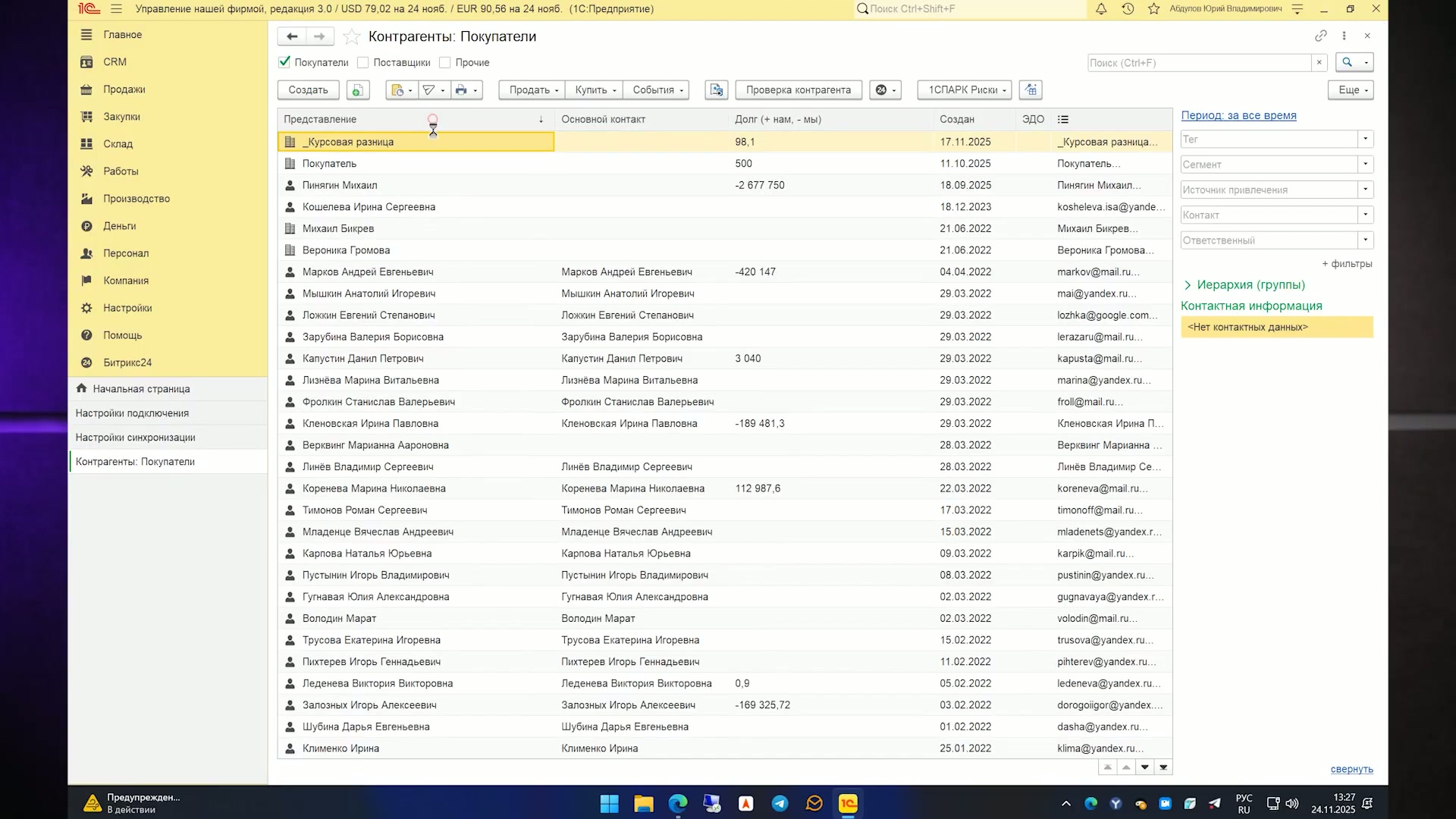
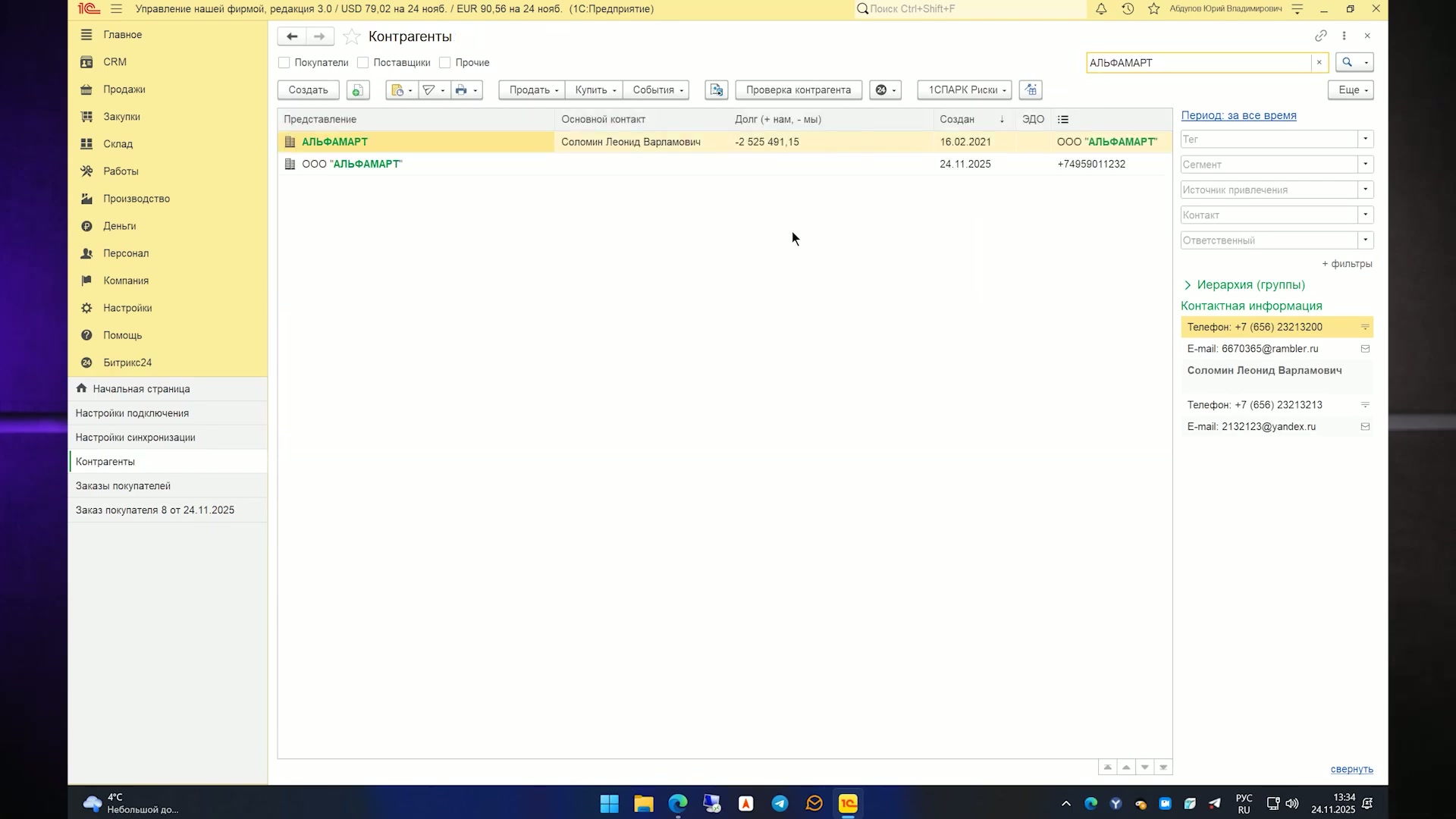
Настройка синхронизации и учёта в 1С:УНФ
В процессе работы с 1С:Управление нашей фирмой (1С:УНФ) важно правильно настроить синхронизацию данных и учётные категории. Например, при изменении категории товара необходимо убедиться, что соответствующие счета учёта также обновляются. Однако, если изменения касаются уже существующих товаров, счета учёта не изменятся автоматически, так как они устанавливаются только для новых товаров.
При создании нового товара в 1С:УНФ, например, в категории 'бытовая техника', можно указать, чтобы счета учёта были связаны с товарами и продукцией, а также с учётом затрат. Однако, при обмене данными с Битрикс, счета учёта по умолчанию могут не измениться, что является особенностью работы Битрикса. Это требует дополнительных настроек для корректной работы.
Для улучшения работы обмена данных в 1С:УНФ необходимо настроить синхронизацию клиентов. Это включает в себя настройку идентификации данных, например, по телефону или наименованию компании. Важно учитывать особенности вашего бизнеса, так как, например, телефон может быть не обязательным для всех клиентов.
При синхронизации контактов рекомендуется использовать телефон или email для идентификации. Это поможет избежать ошибок, связанных с дублированием данных, особенно если в системе используются только имена, такие как 'Иван' или 'Алексей'. Неправильная настройка может привести к склеиванию данных, что нежелательно.
Настройка синхронизации данных в 1С:УНФ
При работе с 1С:Управление нашей фирмой (1С:УНФ) важно правильно настроить синхронизацию данных, чтобы избежать дублирования и ошибок. Одним из ключевых аспектов является настройка синхронизации контрагентов. Например, можно сгруппировать данные по точному совпадению фамилии, имени и отчества. Однако стоит быть осторожными, так как если заполнено только имя, это может привести к ошибкам, поэтому такие настройки лучше удалить.
Настройка банковских счетов также является важной частью процесса. Здесь необходимо убедиться, что номер счета и БИК совпадают. Это поможет избежать ошибок при обработке финансовых операций. Кроме того, можно настроить интеграцию реквизитов объектов, что позволит автоматически загружать необходимые данные.
В системе Битрикс, с которой может быть интегрирована 1С:УНФ, компании могут иметь несколько реквизитов. Это позволяет более гибко управлять данными юридических лиц. Например, одна компания может иметь несколько наборов реквизитов, что удобно для работы с различными партнерами и контрагентами.
При настройке синхронизации важно учитывать, какие данные будут синхронизироваться. Например, компании можно синхронизировать по КПП или телефону, а контакты — по телефону или email. Реквизиты синхронизируются по ИНН и КПП, а банковские счета — по БИКу. Это позволяет поддерживать актуальность данных и избегать дублирования.
При работе с номенклатурой важно учитывать, что поиск по наименованию встроен в логику работы Битрикса. Это означает, что при синхронизации товаров система может автоматически подбирать номенклатуру по наименованию, что упрощает процесс управления товарами.
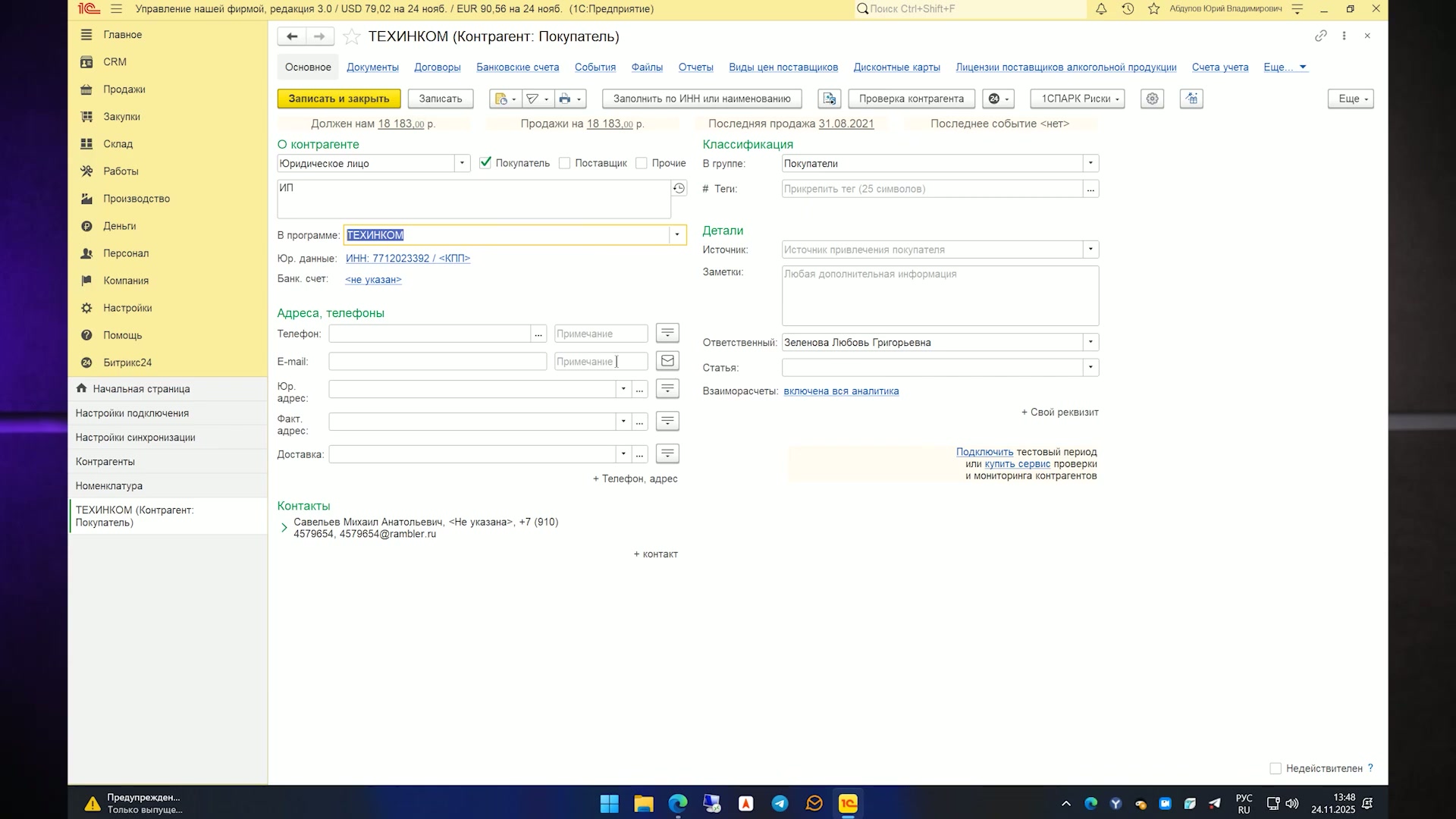
Настройки синхронизации данных в 1С:УНФ
В 1С:Управление нашей фирмой (1С:УНФ) существует возможность настройки синхронизации данных с другими системами, такими как Битрикс. Одной из ключевых функций является возможность выбора, какие данные будут обновляться, а какие — нет. Если галочка снята, данные не будут обновляться, даже если они найдены. Если галочка установлена, данные будут обновляться в соответствии с настройками в Битриксе.
Для новых данных система будет создавать и загружать их, но для существующих данных, если галочка снята, никаких изменений не будет происходить. Однако, существует возможность включения экспертного режима, где можно более детально настроить, какие реквизиты и откуда будут загружаться в 1С.
В экспертном режиме можно указать, какие значения будут использоваться для загрузки данных: предопределённые алгоритмы, фиксированные значения или пользовательские поля. Это касается как компаний, так и товаров. Например, можно настроить, чтобы для компаний данные не обновлялись, а для контактов — обновлялись.
При синхронизации клиентов и компаний используются такие параметры, как ИНН, КПП или телефон, а для контактов — телефон или email. В процессе синхронизации система может находить существующих контрагентов по этим параметрам и решать, обновлять их данные или нет.

Настройка учёта товаров в 1С:Управление нашей фирмой
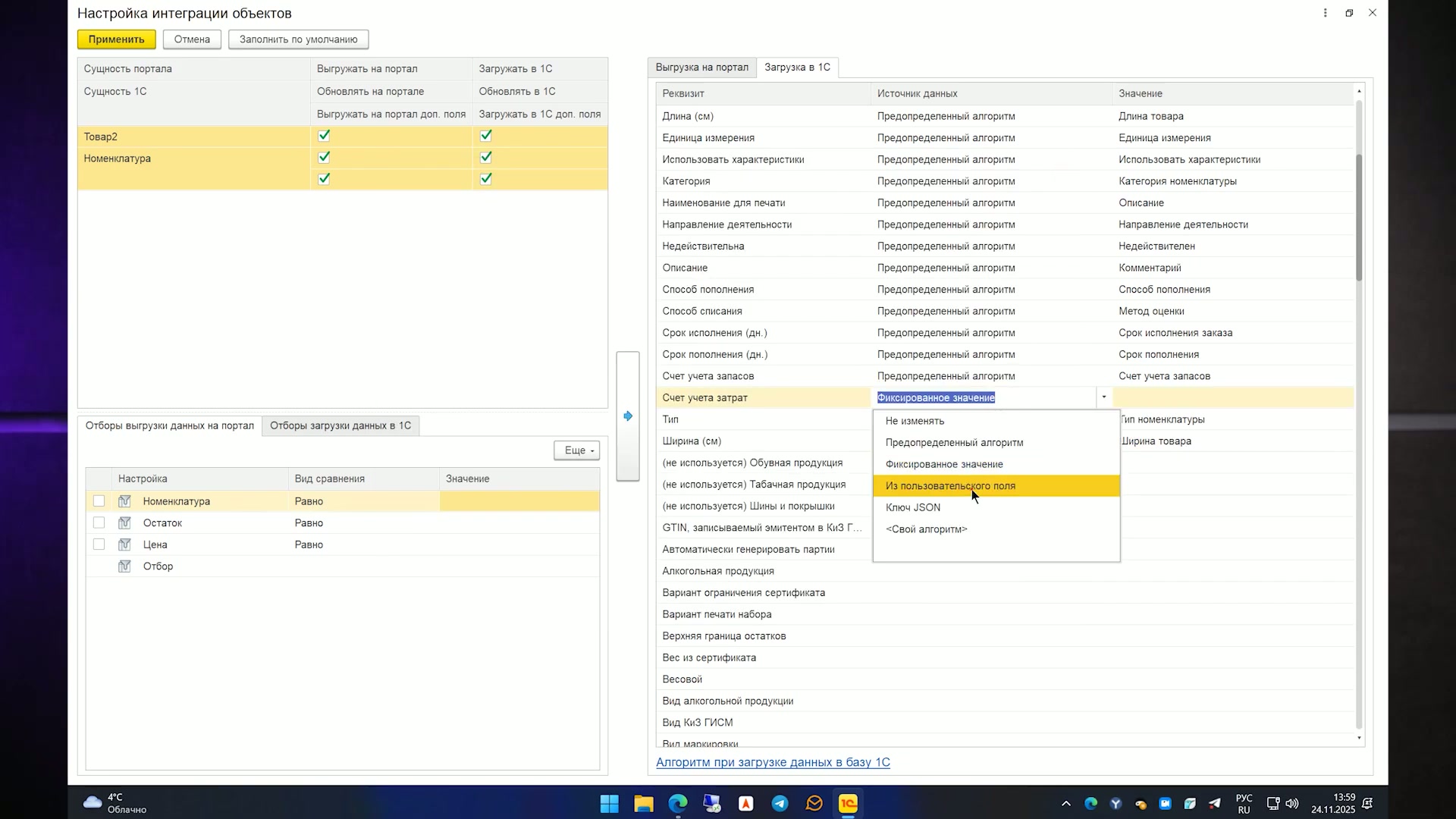
В процессе загрузки товаров в 1С:Управление нашей фирмой (1С:УНФ) возникает необходимость настройки счетов учёта. По умолчанию программа не берёт данные из категорий, что может быть неудобно для пользователей. Однако, существует возможность настроить систему так, чтобы она использовала данные из категорий, что значительно упрощает процесс учёта.
Для настройки счетов учёта в 1С:УНФ можно использовать два подхода. Первый — это использование предопределённых алгоритмов, таких как счёт учёта запасов и счёт учёта затрат. Второй — создание собственного алгоритма, который будет учитывать специфические требования бизнеса. Это позволяет гибко адаптировать систему под нужды компании.
При загрузке данных можно указать код, который будет определять, откуда брать информацию. Например, если объект 1С ссылка пустая, то счёт учёта запасов можно брать из категории. Это позволяет автоматизировать процесс и избежать ошибок при ручном вводе данных.
В 1С:УНФ также предусмотрена возможность использования пользовательских полей, которые можно добавить в товары и оттуда забирать данные. Это особенно полезно при интеграции с другими системами, такими как Битрикс, где можно настроить обмен данными через ключи JSON.
Настройки загрузки товаров и клиентов в 1С:УНФ достаточно мощные и позволяют настраивать практически всё, что угодно. Это включает в себя определение алгоритмов для загрузки, указание налогообложения и других параметров. Такая гибкость позволяет адаптировать систему под любые бизнес-процессы.
Синхронизация данных между 1С:УНФ и Битрикс24
При синхронизации данных между 1С:Управление нашей фирмой и Битрикс24 важно учитывать порядок загрузки данных. В текущей настройке сначала происходит загрузка данных из Битрикса, а затем в Битрикс. Это может привести к изменению категорий товаров, как, например, в случае, когда товар из категории 'бытовая техника' в Битриксе после загрузки в 1С:УНФ оказался в категории 'канцелярские товары'. Однако счета учёта при этом не изменяются, так как они переопределяются только для новых товаров.
Для изменения логики синхронизации, чтобы сначала выгружать данные из 1С:УНФ, необходимо внести изменения в настройки синхронизации. Важно определить, где именно ведётся учёт товаров, и при наличии данных в обеих системах сначала сопоставить их. Это позволит избежать дублирования информации и ошибок в учёте.
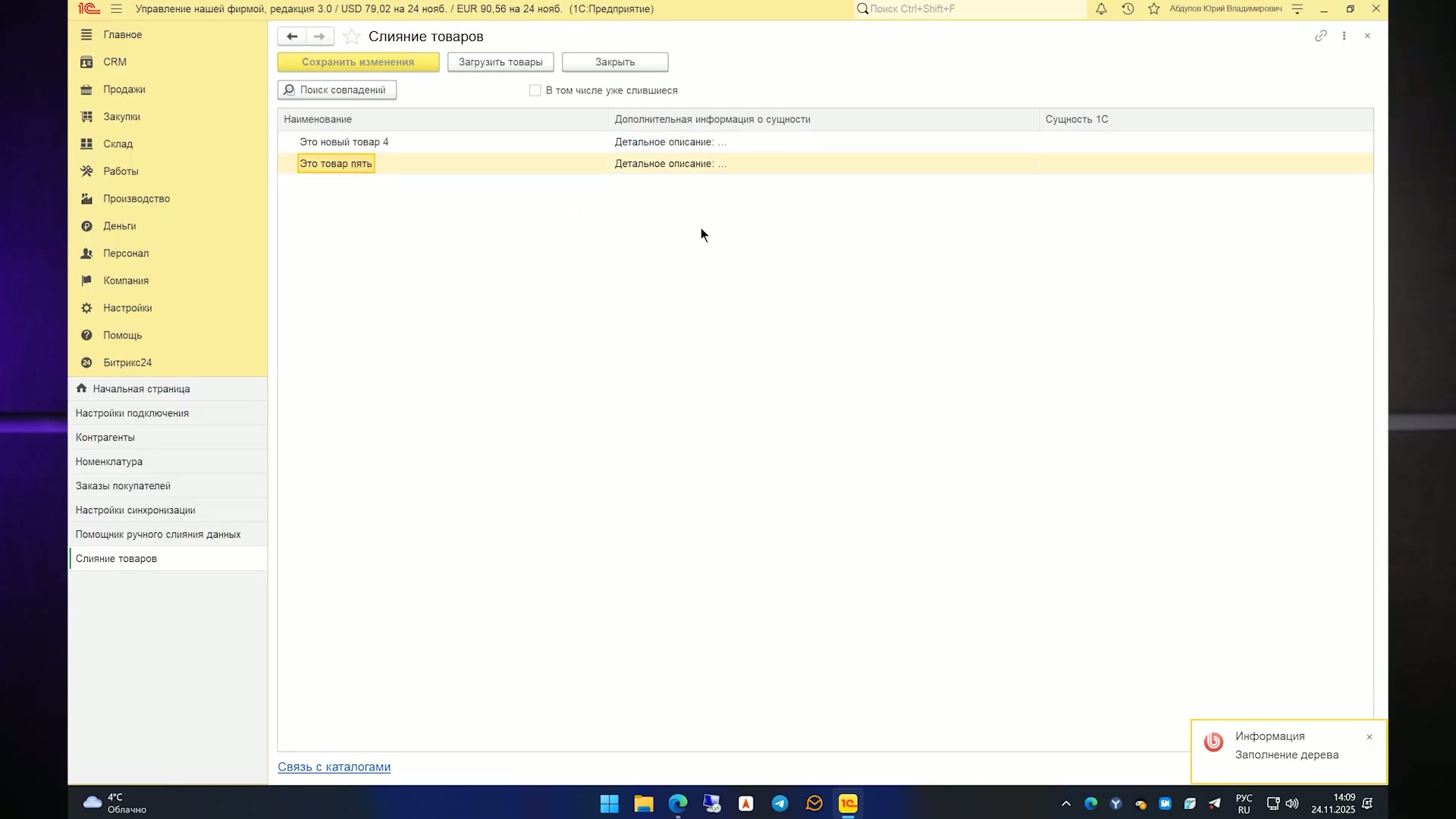
В Битрикс24 предусмотрен помощник ручного слияния данных, который позволяет загружать товары и искать совпадения. Если товар не найден автоматически, можно вручную указать сопоставление и сохранить его. Это обеспечит корректное сопоставление идентификаторов товаров между системами.
Для успешной интеграции с Битрикс24 необходимо заранее продумать правила сопоставления данных, включая сделки, воронки, этапы и дополнительные реквизиты. Это позволит избежать дублирования информации и обеспечит корректное взаимодействие между системами. Важно уделить внимание сопоставлению контрагентов и контактных лиц, а также учёту дополнительных реквизитов.
Настройка интеграции и синхронизации в 1С:УНФ
При работе с 1С:Управление нашей фирмой (1С:УНФ) важно правильно настраивать интеграцию с другими сервисами, такими как Bitrix24. Это позволяет автоматизировать обмен данными, включая товары, контрагентов, контакты и сделки. В большинстве случаев, около 90% всех необходимых задач закрываются именно этой интеграцией, что избавляет от необходимости дополнительных настроек.
Однако, чем больше настроек вы включаете, тем сложнее становится управлять системой, так как одни настройки могут влиять на другие. Поэтому важно подходить к настройке интеграции осознанно и правильно, чтобы избежать ненужных сложностей.
Ключевым моментом является настройка идентификации компаний, реквизитов и контактов. Без этой настройки система не сможет выполнять поиск, и при отсутствии идентификатора будет автоматически создавать новые записи. Это особенно важно учитывать при работе с реквизитами, так как не всегда все данные переносятся корректно, и может возникнуть ситуация, когда бухгалтер добавляет реквизиты в 1С:УНФ, а они затем стираются при синхронизации с Bitrix24.
При синхронизации товаров поиск всегда осуществляется по наименованию. Если товар не найден, он создается заново. Однако в обратном направлении, из 1С в Bitrix24, поиск по наименованию не работает, и система всегда будет создавать новые записи. Это важно учитывать при настройке интеграции, чтобы избежать дублирования данных.
Вывод
Правильная настройка интеграции и синхронизации в 1С:УНФ позволяет эффективно управлять данными и автоматизировать бизнес-процессы. Важно учитывать особенности работы с идентификацией и синхронизацией данных, чтобы избежать дублирования и потери информации. Осознанный подход к настройке поможет оптимизировать работу системы и повысить её эффективность.
Что важно учитывать
- Интеграция не будет работать без корректной настройки соответствий.
- Ставка НДС 22% пока не поддерживается.
- Необходимо выбирать либо партнёра, либо другие данные для синхронизации.
- Нет сопоставления для некоторых сущностей.
- Необходимо наличие доступа к разделу CRM в Битрикс24 для выполнения настройки.
- При отсутствии настроенного сопоставления могут возникнуть дубли контрагентов.
- Телефон не является обязательным для идентификации.
- Телефон не является обязательным для синхронизации.
- Товары могут не синхронизироваться автоматически, если они не настроены в системе.
- Товары не важны в данном случае.
- Группировка убрана, что может повлиять на отображение данных.
- Возможны проблемы с сопоставлением, если товары имеют разные категории в системах.
- Не всегда галочка обновления реквизитов нужна, так как это может привести к стиранию данных.
Источник
Синхронизация 1С:УНФ и Битрикс24 — Айтон, опубликовано .

Начало работы с